softfruittraffic

Earn from surfing 1000 sites daily $0,50. Now we have dynamic surf ratio, progressive ratio has defined that when you reach page 500, you have surf ratio 1:1, for free members.

you will receive cash for active surfing at the rate of $0.30 for 1000 sites viewed

EasyHits4U is a popular traffic exchange program with over 1.000,000 members. This site is a 1:1 traffic exchange system.

Boost Your Biz to New Heights

Elevated Traffic is your "One Stop Shop" with a 3-way advertising combination that will far exceed your expectations.

Splash-Wave- Manual Traffic Exchange

Splash-Wave- Manual Traffic Exchange A JAC Traffic Product. Featuring: VTG Game Zubee Coins AdOne-Ten Stickers Great Advertising - Great Rewards!

Here's what you're missing:

* Up to 100% Commissions for Upgraded Members! * Exclusive Promo-Codes to Top Exchanges for CEO Members! * Unlock the Briefcase and Win 1000 Credits! * Surf 50 pages to Enter the Daily Drawing for $0.50 and 100 Credits! * Weekly Surf and Referral Contests with Cash Prizes!

Showing posts with label TRIK computer. Show all posts

Monday, May 25, 2015

Download Windows 7 SP1 ISO

Windows – Windows 7 SP1 x86/x64 April 2015 adalah Sistem Operasi keluaran dari vendor Microsoft yang hingga kini tetap eksis didunia komputer. Microsoft selalu melakukan update dan upgrade sistem operasi yang mereka punya guna untuk selalu memberikan kualitas terbaik dan memperbaiki kekurangan dari versi sebelumnya.

Pada pembahasan postingan kali ini, kita akan bahas tentang Windows 7 SP1 x86/x64 April 2015 untuk sistem komputer 32bit dan 64bit dengan update-an terbaru yaitu bulan April 2015. File ini telah otomatis teraktivasi dengan baik, jadi ketika proses instalasi sudah selesai maka sobat tidak perlu direpotkan untuk mencari crack activatornya lagi. Untuk hal tampilan dan graphics, keliatannya tidak begitu jelas perbedaan namun untuk lebih jelasnya sobat bisa langsung liat dan Windows 7 SP1 x86/x64 April 2015 berikut ini.

Screenshoot :

Link Download [Checked and reupload link on : 2015] :

Windows 7 SP1 ISO 3 GB x86 April 2015 Single Link –| Download ISO

Windows 7 SP1 x64April 2015 – | Download ISO

Password : www.bagas31.com

Download Camfrog Video Chat 2015

Camfrog Video Chat merupakan aplikasi chatting dengan kualitas video call yang bagus dan bisa diandalkan serta ringan untuk PC kamu. Camfrog memiliki fitur dimana kamu bisa bertemu dengan teman baru setiap harinya, tanpa kamu kehilangan kontak dengan teman lama kamu.

Camfrog Video Chat memiliki interface yang sederhana untuk ukuran aplikasi messenger dengan navigasi yang mudah diakses. Untuk menggunakan Camfrog Video Chat kamu perlu download terlebih dahulu programnya dan juga menginstallnya pada PC kamu. Ukuran file dari Camfrog Video Chat juga tidak besar, hanya beberapa belas megabyte. Walaupun namanya Camfrog Video Chat, tetapi kamu tidak perlu selalu menggunakan webcam untuk menggunakan fiturnya, kamu hanya perlu menggunakan webcam jika ingin melakukan video call.

Keunggulan Camfrog Video Chat adalah video chat dan juga video chat room dimana dalam room tersebut bisa ditonton banyak orang.

Kekurangan Camfrog Video Chat adalah keamanan yang minimalis karena hanya mengunci dengan password tanpa ada hal lain, dan juga akan banyak masuk email iklan dari sponsor Camfrog Video Chat.

Video chat room yang tersedia dapat dihosting oleh pengguna broadband yang menggunakan Camfrog Video Chat Room, Room Server sehingga setiap pengguna dapat mengatur sendiri preferensi multi-user video conference sesuai dengan kebutuhan dan keinginannya.

Sofwear Terbaru :

-Sofwear Komputer

-Root Android

-System Operasi

IDM + Pop up remover ( Patch )

Kali ini IDM + Pop up remover ( Patch )

1. Instal IDM 6.17 buld 7

2. extrack IDM pop up remover kemudian baca cara pakai yang sudah di sediakan di dalam file pop up remover.rar di situ sudah ada patch dan cara mengatasi IDM yang sering meminta serial number.

DOWNLOAD IDM Disini

DOWNLOAD IDM POP UP REMOVER

Selanjutnya :

-Flashdisk Tidak Bisa Di Format

-Android Pintar

Thursday, May 21, 2015

Cara Memperbaiki Flashdisk Write Protected Tidak Bisa di Format

Pernahkah kamu mengalami yg namanya flashdisk write protected sehingga tak sanggup diformat maka akan muncul seperti gambar di bawah ini

Memperbaiki Flashdisk yang tidak bisa di Format

Setelah googling saya mendapatkan informasi bagaimana cara memperbaiki flashdisk yang tidak bisa diformat dan write protected. Langsung saja ya.

Cara memperbaiki flashdisk yang tidak bisa diformat dan write protected 21. Kita cari VID dan PID, alias ID Vendor dan ID Product flash disk kita dengan cara melihatnya lewat software usb viewer. Silahkan download terlebih dahulu.

2. Setelah Mendownload software usb viewer, silakan masukkan FlashDisk anda,

3. setelah menjalankan aplikasi USB viewer, disini kita bisa melihat VID dan PID pada device connected , akan muncul beberapa Port, dan silakan menuju port yang mengidentitaskan flashdisk anda, misalnya USB Mass storage device disana kita akan menemukan VID maupun PID Flashdisk anda, rinciannya VID = ID Vendor | PID = ID Product Seperti pada gambar dibawah ini :

Tutorial Memperbaiki Flashdisk Write Protected

Langkah selanjutnya :

1. Lihat penjelasan ID Vendornya disini.

2. Lalu kunjungi website http://flashboot.ru/iflash.html

3. Isi data VID dan PID flash kita di kotak pencarian bertuliskan VID dan PID. yang perlu anda copy pada VID ataupun PID pada flashdisk anda hanya 4 karakter dari belakang, seperti contoh diatas VID = 0x0951, yang anda copy hanya 0951 begitu juga denga PIDnya, setelah itu tinggal di PASTE di kotak pencarian VID maupun PID

4. Klik tombol di sampingnya ( yang bertuliskan "HANTN")

5. Maka akan muncul daftar nama flash disk dan detailnya, cari yang sesuai dengan flash disk anda.

6. Setelah itu, copy paste tulisan yang berada di kolom paling kanan, di baris yang sesuai dengan flash disk anda.

7. Pastekan pada kotak search google di kanan atas website itu. usahakan anda mendapatkannya melalui Ultranet (contoh : SSS6690 USB Flash Sorting Ver V5.014 (UltraNet))

8. Maka akan muncul software yang harus anda download

9. Cara downloadnya klik tombol bawah artikel tersebut yang bertuliskan "CKaYaTb"

10. Anda dibawa untuk memasukkan kode verifikasi

11. Isi dan tekan tombol, lalu software akan didownload

12. Buka software, lalu flash disk anda akan langsung terdeteksi

13. Klik start

14. Nah, tunggu beberapa saat sampai flash disk anda normal kembali.

Selanjutnya Baca Juga :

-Mengembalikan File di flashdisk yang terhidden oleh virus

Thursday, April 23, 2015

Cara Membuat USB bootable Flashdisk dengan Rufus

Cara Membuat USB bootable Flashdisk dengan Rufus Mungkin banyak sobat yang masih bingung juga cara membuat USb bootable baik windows atau linux.

Sebelumnya membahas tentang cara membuat USB bootbale Windows 7 ke atas menggunakan PowerISO.

Pada kesempatan ini, cara yang mungkin bisa lebih simpel, maaf baru berbagi sobat, baru kepikiran untuk berbagi lagi. hehe. mangaap :p

ok. dengan Rufus, kita akan lebih mudah Membuat USB bootable Flashdik agar BIOS dapat membaca Sistem operasi kita yang di flashdisk untuk melakukan Installasi.

sudah siap. ok

Sedot dulu Rufus nya => Rufus terbaru

  • Setelah rufus di sedot, silahkan jalankan,
  • kemudian Silahkan Buka Sistem Operasi Windows ataupun linux ( lihat gambar )
  • Setelah itu klik Start
  • tunggu sampai selesai
  • dan Selamat Flashdisk sobat sudah dapat gunakan Untuk installasi
  • tinggal setting di Bios dengan Posisi Firs Boot nya yakni USB-HDD
  • (biasanya terbaca nama FD nya)
  • Done

Rufus 2.1 Build 649 GratisTerbaru

Rufus 2.1 Build 649 GratisTerbaru Rufus merupakan salah satu software populer yang dapat di gunakan untuk membuat bootable USB sobat. Rufus 2.1 Build 649 Terbaru ini gratis.

Di banding dengan Software USB bootable lainnya, Rufus Lebih cepat beberapa detik dan menit di banding dengan rekan rekan lainya sobat, seperti universal Usb Installer, Unitbootin, Windows 7 uSB tools,,??

kalo sobat semua Penasaran dengan kecepatannya, dan kebetulan akan melakukan install ualng, silahkan download Rufus Versi terbaru nya dan coba.?

Rufus 2.1 Build 649 Final Terbaru ini dapat di gunakan untuk membuat USB Bootable Windows, Linux, ataupun File ISO bootable Lainnya.

Size : 700 Kb

DirecLink

=> Rufus 2.1 Build 649 Final Terbaru

=> Rufus 2.1 Build 649 Portable

=> Cara Menggunakan Rufus

Tuesday, April 14, 2015

Tips Membuat RAM lebih Ringan Saat Browsing

Apakah kamu sering membuka banyak sekali tab atau membuka beberapa browser sekaligus? Untuk awal-awal mungkin komputer kamu masih memberikan performa yang optimal, tetapi ketika sudah agak lama digunakan maka komputer mulai terasa melambat bahkan berat sehingga mengganggu aktivitas yang sedang kamu lakukan. Tetapi tidak perlu khawatir karena masalah seperti ini bisa diselesaikan menggunakan aplikasi Momo Web Browser Optimize.

Aplikasi ini dibuat khusus untuk sistem operasi Windows dan juga mendukung beberapa browser populer seperti Chrome, Firefox, Opera, Safari, Internet Explorer, Palemoon dan lainnya. Momo sendiri dibuat oleh Hapacker Soft ini berfungsi untuk meminimalkan proses yang dihasilkan oleh web browser sehingga RAM tidak terbeban dan bisa bekerja optimal. Dengan menggunakan Aplikasi ini kamu bisa meminimalisir memory usage hingga 80%. Cara menggunakannya cukup mudah yaitu tinggal install dan jalankan.

Dari gambar diatas kamu bisa melihat bagaimana besarnya penggunaan RAM oleh browser (sebelum), dan setelah menggunakan Momo Web Browser Optimizer (sesudah). Sekarang kamu tidak perlu kuatir dengan penggunaan memory usage oleh browser. Cukup download Momo Web Browser Optimizer terbaru dan install.

DOWLOND => Momo Web Browser Optimizer terbaru

Thursday, April 9, 2015

Primetime Content Decryption Module by Adobe: What is it?

Primetime Content Decryption Module by Adobe: What is it?

If you check Firefox's installed plugins right now, you may stumble upon one called Primetime Content Decryption Module provided by Adobe Systems, Incorporated if you are using a pre-release version of the browser.

I did not find it listed in stable versions of Firefox but it was included in Nightly versions of Firefox and is probably included in other versions of the browser as well.

As is the case with all of these plugins, they are enabled by default in the browser.

You may then ask yourself how that plugin ended up being installed in the web browser and what its purpose is.

The description reads "Play back protected web video" which, in combination with the title of the plugin suggests that it is a plugin for DRM (digital rights management).

First thing you should do when you find a new plugin listed in the browser is find out where it is loaded from.

This is done by opening about:plugins in Firefox as it highlights that. Turns out, Adobe's Primetime plugin is loaded from within the Firefox profile and not from an independent program folder on the system.

You may also notice that it uses a similar syntax to Mozilla's OpenH264 Coded provided by Cisco which indicates that it has been added to the browser by Mozilla and not Adobe directly.

The bugs 1089867 and 1137961 confirm that this is the case.

So why is it there? It introduces playback capabilities for DRM protected media in Firefox and seems to be part of Mozilla's strategy to introduce those capabilities in Firefox.

While that may be useful to some users of the browser, others may not want to run the plugin at all in Firefox.

Disable Adobe Primetime

You have a couple of options to disable the Primetime plugin. First and easiest option is to simple set it to disabled in the Firefox Add-ons Manager.

1-Load about:addons in the browser's address bar and hit enter.

2-Switch to plugins and locate the Primetime Content Decryption Module provided by Adobe Systems, Incorporated plugin.

3-Switch it to "never activate".

While that blocks the plugin from being loaded with the browser, it is still listed in it.

To remove all GMP plugins from Firefox, do the following instead:

1-Type about:config in the browser's address bar and hit enter.

2-Confirm you will be careful and continue.

3-Search for media.gmp-provider.enabled.

4-Double-click the preference to set it to false.

5-Restart Firefox.

Tuesday, March 31, 2015

Cara Download Driver Acer

4tado-blog: Pernahkan Anda mengalami munculnya jendela dengan tulisan Welcome to the found new hardware wizard, disaat Anda tengah menghubungkan komputer dengan misalkan alat printer, modem, atau bahkan alat scanner yang telah di masukkan ke port USB, Bingung dengan hal demikian ? Tentu anda pasti akan menekan tombol cancel. Dan hasil nya akan mucul pemberitahuan a problem occurred during hardware installation. Your new hardware might not work properly yang berada pojok kanan dibawah.

Jika driver yang diperlukan oleh komputer Anda tidak terpenuhi maka hal yang akan ditimbulkan pada komputer nya adalah seperti ada suara device soudcard yang semestinya berjalan dengan normal bisa-bisa tidak dapat berjalan. lalu bagaimana dengan hal semua tersebut untuk mendapatkan driver yang diperlukan untuk komputer Anda ? Tak usah panik dulu. Produk Acer telah menyediakan area download driver komputer secara gratis. lalu bagaimana cara untuk mendownload driver tersebut ? Nah kali ini kita akan membahas cara download driver bagi produk Acer khususnya. ikuti langkah-langkah berikut ini.

  • Pertama, Buka browser apa saja di komputer Anda dan ketikkan di tab browser www.acer.co.id lalu pilih menu support dengan klik pada menu support.
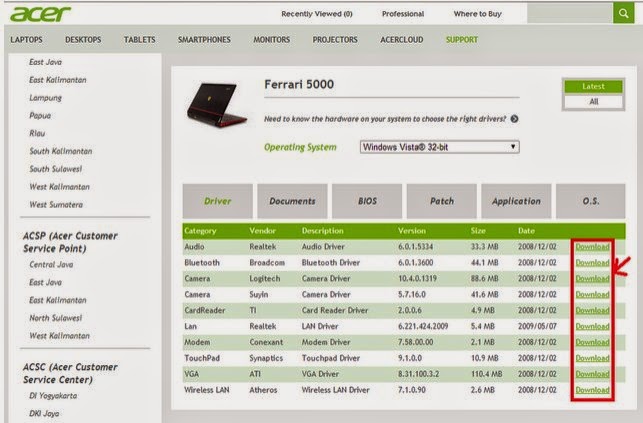
  • Kedua, Setelah Anda masuk ke halaman Support lalu klik Pada tab Drivers and Manuals seperti gambar dibawah.
  • Ketiga, langkah berikunya Anda untuk memilih driver yang sesuai dengan model laptop Anda, atau Anda dapat memasukkan serial Number SNID produk Acer. Mungkin yang paling mudah Anda dapat memilih langsung dari list produk yang telah di sediakan pada forumnya.
  • Keempat, Langkah terakhir setelah hasil dari pencarian driver sesuai dengan kriteria laptop Acer Anda, lalu silahkan pilih driver yang akan di download dengan mudah klik saja pada tombol Download. secara otomatis driver yang didownload akan tersimpan.

Bagaimana dengan proses download Software Driver Acer nya pada laptop kesayangan Anda , sangat mudah bukan ? Terimakasih telah berkunjung, semoga bermanfaat.

Cek Driver Komputer Yang Belum Terinstal

4tado-blog.com - Sebelumnya kami telah pernah membahas dengan cara download Driver untuk PC atau komputer untuk produk Acer, dan tentunya sudah pasti tahu benar apa kegunaan dari driver tersebut dan Anda tahu jika Driver pada komputer tidak terinstal apa yang akan dialami PC atau komputer Anda.

Berikut langkah mengecek driver

  • Pertama, Buka Windows explorer lalu klik kanan pada Computer , kemudian pilih Properties.
  • Kedua, klik kanan pada Device Manager seperti gambar dibawah.
  • Ketiga, Untuk driver yang belum terinstal Anda dapat melihat dengan ditandai dengan tanda seru. Lebih jelasnya bisa Anda lihat pada gambar dibawah ini.
  • Keempat, Apabila Anda ingin menginstal driver yang belum terinstal, Anda dapat menggunakan software seperti driver Genius atau dengan aplikasi driver lainnya. Namun sebagai alernatif lainnya, Anda juga bisa menginstal langsung dengan klik kanan pada driver yang belum terinstal dan pilih Updates driver Software. Dengan syarat Anda harus terhubung dengan koneksi internet.
  • Kelima, Setelah Anda melakukan proses diatas, selanjutnya Anda dapat memilih Search automatically for update driver software.
  • Keenam, maka dengan otomatis driver yang belum terinstal akan tersedia untuk PC atau komputer Anda.

Jangan Lupa Tinggalkan Komentar

Saturday, March 28, 2015

codec flv gom player

Terkadang saat anda menggunakan GOM Player, anda mungkin akan mengalami masalah seperti gambar dibawah ini:

Apa penyebab masalah tersebut? Masalah tersebut sebenarnya disebabkan oleh codec yang sangat diperlukan oleh GOM Player untuk memutar video anda belum terinstall. Hal ini sering terjadi pada file yang berformat .rmvb atau .avi. Jadi langkah yang harus dilakukan adalah menyetel ulang GOM Player agar dapat memutar video tersebut. Berikut langkah-langkah untuk menyetel ulang GOM Player.

Sebelum menyetel ulang, saya sarankan untuk mendownload versi terbaru GOM Player dengan klik disini. Setelah download, install versi terbarunya dengan mengikuti langkah-langkah dibawah ini:

1. Klik Start Menu All Programs GOM PlayerGOM Wizard

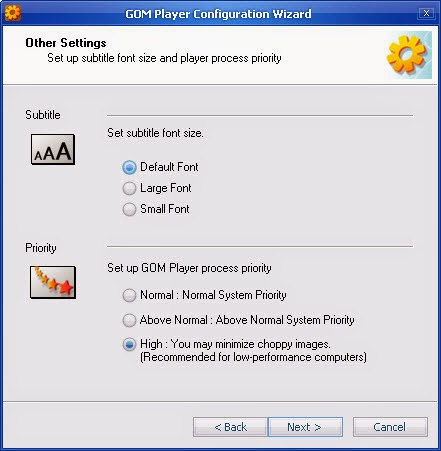
2. Setelah jendela GOM Wizard muncul, centang semua pilihan yang tersedia sesuai dengan gambar dibawah ini:

Setelah mencentang pilihan yang sesuai dengan gambar diatas, tekan tombol Next >.

Setelah mencentang pilihan yang sesuai dengan gambar diatas, tekan tombol Next >.

Setelah mencentang pilihan yang sesuai dengan gambar diatas, tekan tombol Next >.

Setelah mencentang pilihan yang sesuai dengan gambar diatas, tekan tombol Next >.

Setelah mencentang pilihan yang sesuai dengan gambar diatas, tekan tombol Next >.

Setelah mencentang pilihan yang sesuai dengan gambar diatas, tekan tombol Next >.

Jika menu seperti gambar diatas keluar, klik tombol Yes . Tujuan menu diatas adalah untuk mengupdate GOM Player, maka saya sarankan untuk download & install versi terbarunya karena dengan mengupdatenya maka database codec anda akan bertambah sehingga mengurangi kemungkinan masalah yang berhubungan dengan codec seperti gambar paling atas terulang lagi, maka klik tombol Yes untuk mendownload installer/setup versi terbaru. Setelah selesai mendownload silakan install & setel kembali sesuai dengan langkah-langkah diatas.

3. Setelah itu, coba putar kembali video anda tersebut. Jika masih ada masalah, silakan download K-Lite Mega Codec Pack disini dan coba diinstall dengan langkah-langkah dibawah ini:

- Buka file setup K-Lite Mega Codec Pack yang sudah didownload tadi

- Ikuti video tutorial dibawah ini untuk mengetahui pilihan-pilihan yang perlu dicentang agar mendapatkan performa yang baik:

Tutorial Instalasi K-Lite Mega Codec Pack

https://www.youtube.com/watch?v=0QsauDADQCc

- Cobalah buka video anda sekali lagi dengan GOM Player, semoga berhasil.

Tuesday, March 10, 2015

CARA MENGISI TINTA PRINTER CANON IP 2770

Cara mengisi tinta printer canon pixma iP 2770 menggunakan refill tinta yang anda beli sendiri di toko komputer membutuhkan ketelitian lebih. Apalagi jika anda belum pernah membuka cartridge printer canon sebelumnya, harus ekstra hati-hati jika tidak ingin terjadi masalah kerusakan mesin di dalamnya. Beli lah tinta refill isi ulang yang berkualitas jika anda menginginkan hasil cetakan yang memuaskan.

Printer canon iP 2770 memakai tinta jenis inkjet dan cara mengisi ulang tinta yang sudah habis, anda diharuskan membuka casing printer lalu mengambil cartridge nya kemudian melakukan suntuk pada titik-titik yang sudah ditentukan. Berikut Tips dari blog Kopi Anget.

Ada dua jenis cartridge printer pixma iP2770 yaitu 'Hitam' dengan satu titik suntikan dan 'Warna' dengan tiga titik suntikan.

Perlengkapan Yang Harus Disediakan

Tinta refill yang akan diisikan

Jarum untuk melubangi cartridge printer

Tisu atau kain untuk membersihkan cartridge yang sudah di refill

Secangkir kopi hangat untuk meminimalisir rasa gugup, gemetar dan cemas

Bagaimana Cara Mengisi Tinta Printer Canon Pixma iP 2770?

Hidupkan printer, tunggu sebentar samapi indikator lampu tidak berkedip

Buka tutup casing kemudian keluarkan cartridge printer dengan menekan ke bawah secara perlahan

Buang kertas label yang menempel pada bagian atas cartridge, lihat titik penyuntikan (3 untuk warna, 1 untuk hitam)

Hati-hati dengan chip kuning di bagian bawah cartridge, jangan sampai disentuh atau tersentuh tangan

Gunakan jarum atau paku kecil untuk melubangi cartridge, umumnya disediakan dalam paket pembelian refill tinta

Suntikkan tinta secara perlahan, jangan berlebihan karena tinta bisa banjir. Anda tidak perlu menyuntikkan tinta refill sampai habis, secukupnya saja

Setelah selesai, tutup kembali titik-titik penyuntikan yang berlubang dengan lakban atau isolasi

Pasang kembali cartridge ke printer dengan cara menekan ke atas secara perlahan

Tutup casing printer dan tunggu sebentar sampai cartridge yang baru diisi selesai dikenali

Masalah Umum Setelah Mengisi Tinta Printer Canon iP2770

Setelah cartridge diisi ulang dan dimasukkan kembali ke printer, umumnya printer canon akan mendeteksi 'cartridge kosong' atau 'cartridge tidak terdeteksi'.

Hal ini merupakan masalah biasa yang terjadi saat pertama kali anda melakukan refill cartridge printer. Masalah lain yaitu indikator lampu orange berkedip-kedip dan printer tidak bisa digunakan untuk mencetak dokumen. Untuk memperbaiki, anda tinggal menekan dan menahan tombol resume/reset selama 5 - 6 detik dan printer cannon ip 2770 bisa mencetak lagi.

Monday, May 12, 2014

Cara Mengatasi Ink Cartridge Cannot Be Recognized Canon

Contoh merk Printer Canon Pixma Ip 2770 yang telah diinfus dan mengalami kendala pada saat akan menggunakannya kendalanya tersebut ditandai dengan pesan error, “INK CARTRIDGE CANNOT BE RECOGNIZED”

Ini adalah trik untuk mengatasinya:

Trik menangani masalah “INK CARTRIDGE CANNOT BE RECOGNIZED”

Printer anda bermasalah? Blinking 5-7 x orange? Dan muncul pesan “The following ink cartridge cannot be recognized” pada monitor anda ?

saya mempunyai trik untuk ngatasi error tersebut, dan tidak harus membeli cartridge baru.

- Buka cover printer

- Cabut cartridge (yang bermasalah)

- Tutup cover printer

- Matikan printer dan cabut kabel power

- Tunggu beberapa saat (kira-kira 5-10 menit)

- Hidupkan printer dan langsung buka cover printer

- Pasang cartridge (yang tadi anda lepas)

- Matikan printer dan cabut kabel power

- Hidupkan kembali

- Jalankan test print

Jika masih bermasalah coba trik yang ke 2

- Hidupkan printer

- Ganti cartridge yang bermasalah dengan cartridge yang masih bagus

- Matikan printer dan cabut kabel power

- Tunggu beberapa saat (kira-kira 5-10 menit)

- Hidupkan printer dan langsung buka cover printer

- Ganti cartridge yang bagus dengan cartridge yang bermasalah

- Matikan printer dan cabut kabel power

- Hidupkan kembali

- Jalankan test print

Namun setelah anda berhasil dengan sukses untuk menghilangkan “INK CARTRIDGE CANNOT BE RECOGNIZED”.Tetapi biasanya datang masalah baru, yaitu adalah “The Following Ink Has Run Out”

Inilah langkah-langkah untuk mengatasinya jika menemukan error seperti itu:

Cara Mengatasi “The Following Ink Has Run Out”

1. Tekan dan tahan tombol resume (tombol yang nyalanya warna orange) selama 2 menitan, pada saat itu roller akan berputar dan ketika sudah berhenti dengan sendirinya tunggu beberapa detik untuk melepasnya.

2. Pada saat dilepas lampu orange akan berhenti berkedap-kedip dan hanya lampu hijau yang akan menyala, lalu bukalah cover printer anda.

3. Tunggu sampai catridge berpindah dan siap dilepas.

4. Lepas catridge, lalu perhatikan apakah bagian bawah catridge banjir/bocor jika iya maka bersihkanlah dengan kain yang lembut atau tisu.Setelah itu pasanglah kembali catridge.

5. Tutup cover printer dan pada saat lampu hijau sudah tidak berkedap-kedip lagi dan setelah itu printer siap digunakan kembali.

Monday, February 17, 2014

Cara Menginstal Add Ons IDM CC untuk Firefox

Berikut ini tips atau cara memasang add ons IDM CC untuk Firefox 12 dan juga untuk Firefox 14 : download file add ons IDM CC yang bernama idmmzcc.xpi dengan membuka link ini > http://www.internetdownloadmanager.com/idmmzcc/idmmzcc.xpi Anda simpan file idmmzcc.xpi di desktop (untuk memudahkan lokasi penyimpanan) kemudian, Anda klik menu Tools > Add-ons (Bisa juga dilakukan dengan cara klik tulisan Firefox yg ada di pojok kiri atas browser > lalu pilih Add-ons) sehingga keluar tampilan seperti gambar di bawah ini :

setelah tampil seperti gambar di atas, silahkan Anda klik segitiga kecil di samping kanan gambar yang ditunjuk panah hitam, untuk memilih opsi yang ada. Sehingga tampilannya akan menjadi seperti gambar berikut ini.

setelah tampil seperti gambar di atas, silahkan Anda pilih "Install Add-on From File", kemudian pilih file idmmzcc.xpi yang tadi disimpan di desktop. Sehingga akan tampil seperti gambar di bawah ini, sebagai awal dari proses install add ons IDM CC untuk Firefox 12 dan Firefox 14.

setelah tampil seperti gambar di atas, silahkan Anda klik "Install Now" untuk memulai install add ons IDM CC di Firefox 12 maupun Firefox 14. tunggu beberapa saat, sampai proses install add ons IDM CC untuk Firefox 12 selesai, kemudian setelah keluar warning "IDM CC will be installed after you restart Firefox", silahkan Anda restart Mozilla Firefox 12 dengan meng-klik tombol Restart Now. apabila langkah-langkah atau cara memasang Add Ons IDM CC di Firefox 12 tersebut berhasil, maka saat ini add ons IDM CC atau IDM sudah terintegrasi dengan Mozilla Firefox 12.

Friday, November 22, 2013

IDM FAKE SERIAL NUMBER ATAU DI BLOCK

Setelah IDM Update versi 6.18 build 7 sepertinya pacth yang biasa saya gunakan sudah tidak 100% bekerja. setelah update seringkali muncul pop up tentang pemberitahuan bahwa key yang saya pakai fake atau telah di blokir. Lalu bagaimana cara bagaimana cara Mengatasi IDM yang diblock Fake Serial Number ini?

Silahkan pilih ikuti langkah-langkah berikut :

CARA 1

1-Exit dulu IDM (Klik kanan--> exit IDM Sistray di pojok kiri)

2-Cari folder IDM, biasanya di C:\Program Files\Internet Download Manager

3-Rename (Ganti nama) file IDMGrHlp.exe menjadi IDMGrHlp.exe.bak;

4-Masih di folder tadi. Buat sembarang file dengan notepad, lalu save as IDMGrHlp.exe.txt

5-Rename IDMGrHlp.exe.txt menjadi IDMGrHlp.exe

6-Jalankan IDM seperti biasa.

Jika langkah-langkah seperti diatas masih gagal silahkan coba yang (Lebih rumit) ini:

CARA 2

1-Uninstall terlebih dahulu IDM sobat

2-Kemudian download IDM terbaru atau versi berapapun sesuai selera sobat, atau tetap dengan versi yang sebelumnya

3-Masuk menu Run, dengan cara tekan tombol windows + R pada keyboard - Run - ketikan regedit pada kolom- ok atau Enter

4-Cari HKEY_LOCAL_MACHINE - Software - Internet Download Manager, kemudian anda delete Internet Download Manager

5-Setelah itu Install kembali IDM nya (usahakan komputer dalam kondisi tidak terhubung dengan koneksi internet), kemudian jalankan patch nya, klik Patch, isikan first and last name anda, jika berhasil maka akan muncul tulisan “successfully patched” pada patch tersebut.

CARA 3

Jika Malas juga untuk mengikuti cara-cara diatas silahkan download Pop UP Remover dibawah ini dan ikuti langkah-langkahnya yang ada di dalam folder. klik tulisan download yang di bawah tunggu beberapa menit masih kah fake serial keluar

Download Pop up Remover IDM

Jika tiga cara mengatasi IDM Fake Serial Number atau di Block diatas masih gagal juga silahkan beli Software IDM asli di toko dan warung terdekat. :)

Jangan Lupa Like and share

Monday, November 4, 2013

Tutorial : Cara Membuat Bootable Windows 8 DVD

anda hanya perlu membuat DVD Bootable menggunakan media Installer

Dibawah ini adalah cara tiap stepnya untuk Membuat Bootable Windows 8 DVD , namun jika anda tidak memiliki DVD-RW , maka anda juga bisa menggunakan USB sebagai Bootablenya dengan cara yang hampir sama ..

Pertama anda harus memiliki .iso dari Windows 8 dan menginstal Windows 7 DVD / USB tool dari sini. Ini adalah program gratis yang kompatibel dengan Windows XP, Vista dan Windows 7

Kemudian buka Windows 7 DVD / USB tool - cari file iso dari windows 8 anda

Jika Anda ingin membuat Windows bootable 8 DVD, menggunakan DVD untuk jenis media yang lain pilih USB jika Anda ingin mengubah Anda USB Flash Drive menjadi media instalasi untuk Windows 8.

disini saya menggunakan DVD untuk Bootablenya maka saya akan memilih DVD , lalu masukkan DVD blank / kosong anda pada Drive , jika sudah tekan Begin Burning untuk melakukan Burning ke DVD kosong tersebut

tunggu beberapa saat maka Bootable Windows 8 , Sudah jadi dan siap anda gunakan untuk melakukan Installasi pada komputer anda .

SO Good luck

Saturday, July 20, 2013

Uninstall Program & Menghapus Registry-nya dengan Ainvo Uninstall Manager

Ainvo Uninstall Manager adalah aplikasi yang berfungsi untuk menghapus program yang terinstall di komputer layaknya aplikasi atau fitur uninstall yang ada di Windows. Selain untuk menghapus program, juga bisa digunakan untuk membersihkan atau menghapus registry key yang berkaitan dengan produk atau program yang dihapus tersebut sehingga program akan benar-benar dibersihkan tanpa sisa dan kinerja komputer pun tidak akan terganggu dengan banyaknya file sisa registry program yang telah di-uninstall.

Software uninstaller, Ainvo Uninstall Manager ini merupakan software freeware yang bisa di-download secara gratis.

Selain itu juga mempunyai tampilan yang sederhana dengan langkah atau proses penghapusan program yang ringkas sehingga tidak membingungkan user.

Cukup dengan beberapa langkah saja, Find Program untuk mencari program yang diinstall yang ingin dihapus, memilih / menentukan program yang akan akan dihapus, klik “Uninstall” untuk mulai penghapusan program dan “Remove Registry keys” untuk menghapus sisa registry key program yang telah dihapus.

Anda bisa download Ainvo Uninstall Manager secara gratis

Friday, July 19, 2013

Cara Menghapus Masa Trial Windows 8 pro dan enterprise

Ikuti langkah-langkah dibawah ini :

peringatan: hanya berlaku bagi windows 8 pro dan enterprise

1.Download Dulu Tool nya Disini: Tool windows 8

2.matikan antivirus dan windows defender

3.matikan juga auto updatenya

4.setelah itu extract semua isi windows 8 aktivitasi.rar

5.setelah diextratct buka folder yang bernama TAKEONWESHIP dan install takeonwership.reg

6.setelah itu buka direktori C:/windows/ kemudian cari folder branding dan klik kanan pada folder branding dan pilih takeonwership jangan lupa ganti nama folder nya menjadi branding.old

7.setelah itu copy folder branding yang kamu extract dari windows 8 aktivitasi.rar ke C:/windows/ setelah itu cek di properties lihat windows anda berubah menjadi windows 8 ultimate professional dan windows anda tidak aktif namun windows anda tidak akan Shutdown dan Restart Sendiri dan waktu trial hilang.

8.ENjoy You Windows Hasbeen Hacked and No Trial Version Have Fun (^_^)

Wednesday, July 17, 2013

Cara membuka situs yang di blokir

Windows 7 caranya seperti ini :

Saya Pengguna Speedy LAN,dan Menggunakan DNS google → 8.8.8.8 dan 8.8.4.4

Lirik Penglihatan Anda Ke System Icon Tray → Cari Lambang Komputer → Klik Kanan

Klik Pada Local Area Connection (jika anda pengguna LAN) silahkan di sesuaikan → Properties

Pilih Internet Protocol Protection 4 → Properties

Silhakan Ikuti Saja Seperti Gambar Dibawah

DNS baris satu ganti 8.8.8.8

DNS baris dua di ganti 8.8.4.4

Link Youtube http://www.youtube.com/watch?feature=player_embedded&v=W7wHlYSLfr8

Tuesday, July 16, 2013

Cara Mengetes antivirus yang bagus

Bagaimana Cara Mengetes antivirus yang bagus

Mau mencoba membagi ilmu ni gan, bagi agan yang kadang ragu dengan kemampuan antivirus kompie agan, karena kebanyakan saat kita lengah atau kecolongan oleh si virus, maka yang pasti diserang oleh tuh virus adalah antivirus yang agan pasang. Berikut adalah cara test antivirus yang ada pada kompie, apakah bekerja baik atau tidak.

Langsung aja monggo disimak sudah ane coba di kompi ane kok, dan langsung terbukti. Jika agan ragu apakah antivirus di kompi agan bekerja atau tidak, kita bisa test dengan menggunakan script yang disediakan oleh EICAR (European Institute for Computer Anti-virus Research). Jadi itu udah dari sononya gan, bukan ane sendiri yang buat. Caranya adalah seperti dibawah gan, cekidot …

1. Buka Notepad, lalu copas kode dibawah ini di notepad agan sekalian. ingat harus paste sama kaya dibawah, mendatar ya gan

X5O!P%@AP[4PZX54(P^)7CC)7}$EICAR-STANDARD-ANTIVIRUS-TEST-FILE!$H+H*

2. Lalu Save As Notepadnya dengan ekstension .com, nama terserah ya, misalnya kita beri nama testantivirus.com, inget ekstensinya com yah

3. Sehabis di save ntar jadi kaya gini gan

4. Setelah beberapa sepersekian detik dari save file itu gan (kaya ngitung aja) antivirus yang agan pake jika masih bagus dan garang mengatasi virus maka akan langsung mendeteksi file yang kita save tadi gan

5. Jadi antivirus yang ane pake masih tergolong bagus gan, sehingga kegiatan virus langsung bisa dideteksi dan di remove dan alhasil treng..treng..file tersebut langsung ngacir di remove sama si antivirus gan

Jadi kesimpulanya antivirus yang ane tes di kompi ane masih bagus dan ampuh gan mengatasi firus, soalnya habis di save langsung ke detect tu sama tu antivirus.

Oia .. jangan takut file yang tadi kita buat tadi gan, gak akan menginfeksi komputer kita kok walaupun terdeteksi oleh anti virus. Text Code diatas adalah Standard Text yang digunakan Oleh Para Developer Anti Virus Khususnya Oleh EICAR (European Institute for Computer Anti-virus Research) gan. Jadi ane cuma ngopas aja ni gan, EICAR sendiri merupakan badan yang fokus dalam bidang virus dan mereka menciptakan sebuah standarisasi terhadap antivirus. Standarisasi ini digunakan untuk melihat reaksi antivirus ketika mendeteksi file yang dibuat oleh EICAR yaitu text file yang tadi kita buat dengan notepad tadi gan.

Terakhir yang terpenting jangan lupa untuk sering di update yah antivirus nya

Powered by Blogger.